

Kennt man ja: da hat man ein Spiel für den Heimrechner und will wissen, wie sich die FPS (frames per second) im Spielverlauf entwickeln.
Natürlich reicht es dafür nicht, einfach nur die FPS einzublenden.
Nein. Man möchte sie auch dokumentiert haben, um diese dann später als Graph darstellen zu können.
Eine Alltagssituation also.
Wer nicht weiß, wie er diese umsetzen kann, passt jetzt bitte ganz genau auf!
Zuerst muss man sich FRAPS herunterladen. Die Demo-Version reicht für unsere Zwecke vollkommen aus.
Nach der erfolgreichen Installation öffnet man FRAPS und geht direkt auf den 99FPS Tab, um dort die gewünschten Einstellungen vorzunehmen.
Viel gibt’s dabei nicht zu tun:
- Verzeichnis für die FPS-Logs auswählen
- auswählen, was geloggt werden soll
- Hotkey für den Start/Stop der FPS-Aufzeichnung festlegen (und merken)
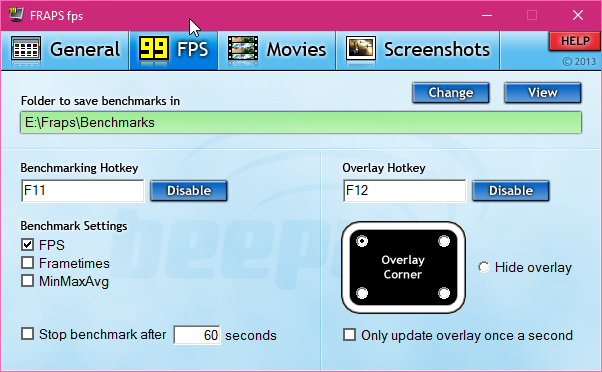
FRAPS Benchmark Einstellungen
Hat man die Settings festgelegt, startet man sein Spielchen und sollte dann (sofern aktiviert) das Overlay von FRAPS sehen.
Nun kann man per F11 (default) die FPS-Aufzeichnung starten und auch wieder stoppen. Die FPS-Logs findet man anschließend als .csv im zuvor gewählten Ordner und kann sie zur Auswertung z.B. nach Calc importieren, um dann ein wunderhübsches Diagramm zu erstellen, um z.B. verschiedene Grafikeinstellungen miteinander zu vergleichen.

Diagramm nach Calc
Wer kein Bock auf Calc und Co. hat, kann zur Freeware greifen und FRAFS Bench Viewer herunterladen, um damit die Auswertung vorzunehmen.
Bitte. Gern geschehen.


Jan B-Punkt
Neueste Artikel von Jan B-Punkt (alle ansehen)
- fygsam – Ein Prozessdiagramm-Editor - 2. Oktober 2026
- Wir brauchen mehr Schub! - 1. Oktober 2026
- CRTspec – Yet another audio visualizer - 24. September 2026
- Ein Lebenszeichen! - 23. September 2026
- Adventskalender Gewinnspiele 2025 - 30. November 2025